|
Tutti sanno che le pagine web si presentano in modo differente a seconda di fattori quali il browser del computer o il suo schermo. Inoltre, alcune pagine web non possono essere visualizzate del tutto se il computer non è dotato dei necessari plug-in. Salvare una pagina web come file PDF consente di condividere la pagina con altri utenti, assicurandosi allo stesso tempo che venga visualizzata correttamente. Universal Document Converter è lo strumento più adatto alla conversione di pagine web in formato PDF.
Utilizzare questo manuale per la conversione delle pagine Web.
-
Scaricare e installare il software Universal Document Converter nel vostro computer.
-
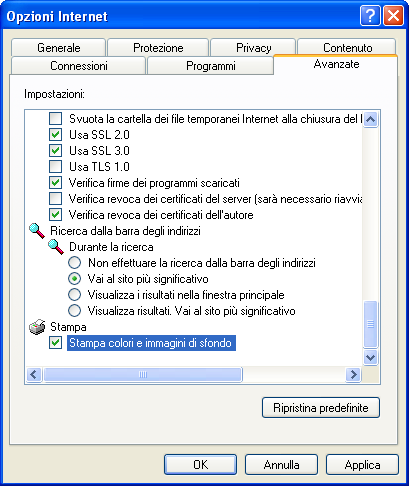
Aprire la pagina Web in Internet Explorer. Nel menu principale, andare in Strumenti->Opzioni Internet->Avanzate. Nella sezione Stampa inserire il segno di spunta nell'opzione Stampa colori e immagini di sfondo e premere OK.
-
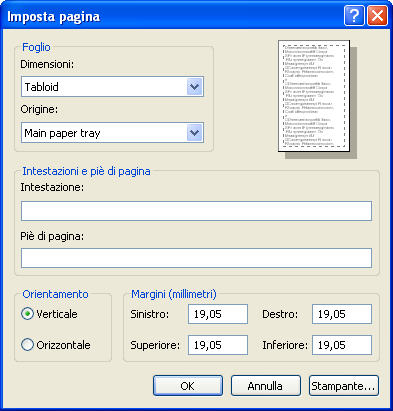
Per rimuovere intestazione e piè di pagina del file PDF generato, nel menu principale premere File->Imposta pagina. Rimuovere qualsiasi testo dai campi Intestazione e Piè di pagina, poi premere OK.
-
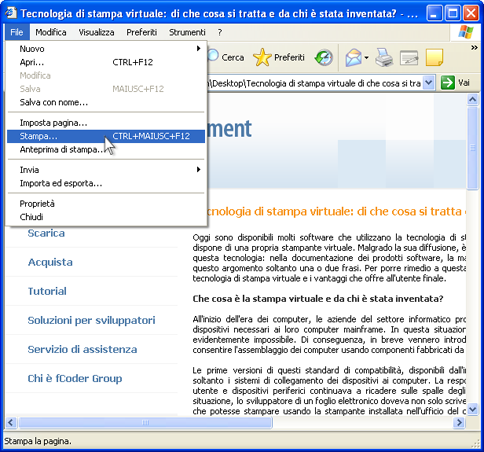
Premere File->Stampa... nel menu principale di Internet Explorer.
-
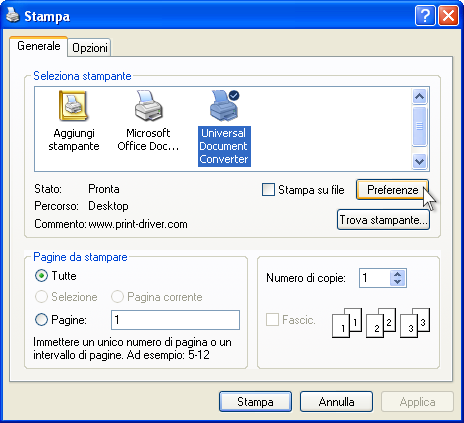
Selezionare Universal Document Converter dalla lista di stampanti e premere il pulsante Preferenze.
-
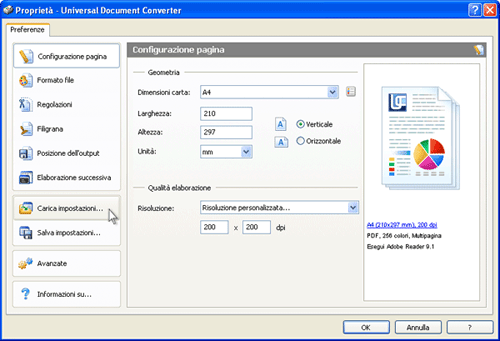
Nel pannello delle impostazioni, fare clic su Carica proprietà.
-
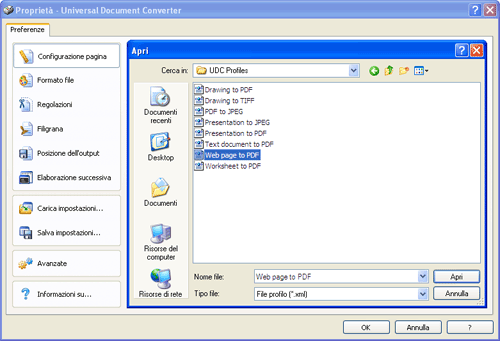
Usare la finestra Apri per selezionare "Web page to PDF.xml" e fare clic su Apri.
-
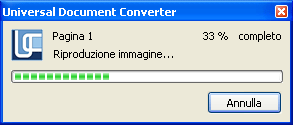
Premere il pulsante Stampa per avviare la conversione. Nella configurazione predefinita, quando il file PDF è pronto viene salvato nella cartella Documenti\UDC Output Files.
-
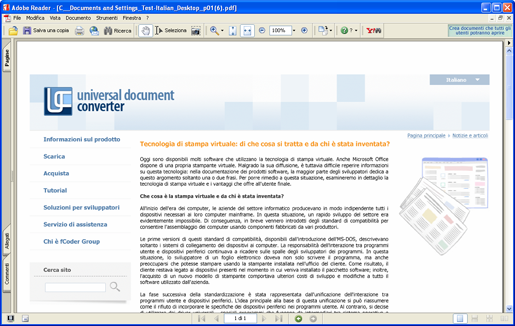
Il documento convertito verrà quindi aperto in Adobe Acrobat, oppure in un altro visualizzatore associato ai file PDF nel vostro computer.
|
 |
|