|
E’ raro che un utente abbia bisogno di convertire una pagina web in un formato d’immagine. Essendo un’attività abbastanza inusuale, pochi sviluppatori di software offrono uno strumento che possa gestirla. Universal Document Converter rende tutto questo possibile con una stampante virtuale semplicissima da gestire che converte le pagine web in formati d’immagine come GIF, BMP e PNG (ed altri). La cosa più sorprendente è che Universal Document Converter rende il processo estremamente semplice, permettendo allo stesso tempo agli utenti di controllare tutte le caratteristiche dei file convertiti.
Utilizzare questo manuale per la conversione delle pagine Web.
-
Scaricare e installare il software Universal Document Converter nel vostro computer.
-
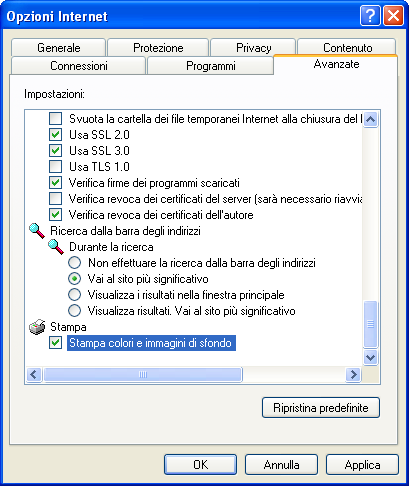
Aprire la pagina Web in Internet Explorer. Nel menu principale, andare in Strumenti->Opzioni Internet->Avanzate. Nella sezione Stampa inserire il segno di spunta nell'opzione Stampa colori e immagini di sfondo e premere OK.
-
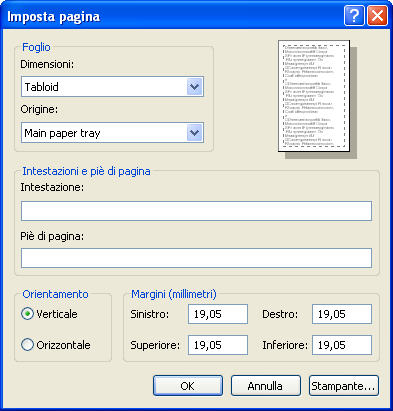
Per rimuovere intestazione e piè di pagina del file PDF generato, nel menu principale premere File->Imposta pagina. Rimuovere qualsiasi testo dai campi Intestazione e Piè di pagina, poi premere OK.
-
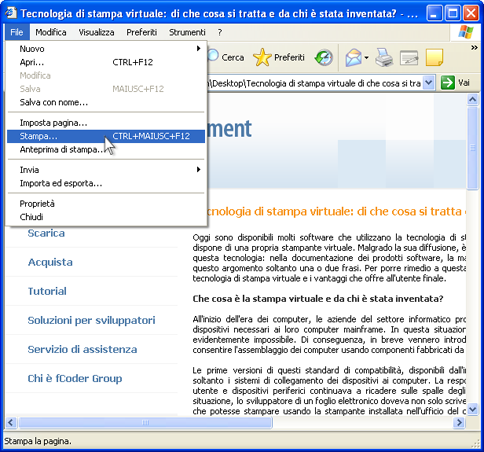
Premere File->Stampa... nel menu principale di Internet Explorer.
-
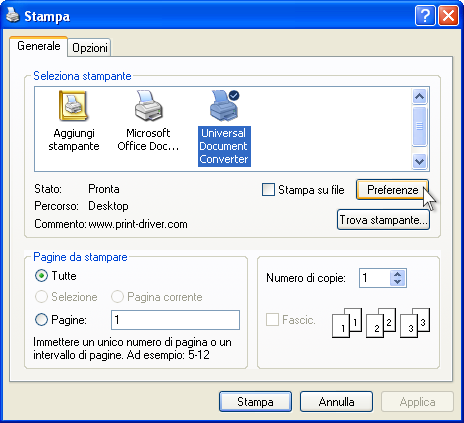
Selezionare Universal Document Converter dalla lista di stampanti e premere il pulsante Preferenze.
-
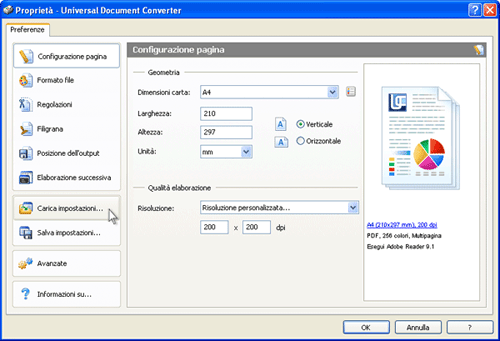
Nel pannello delle impostazioni, fare clic su Carica proprietà.
-
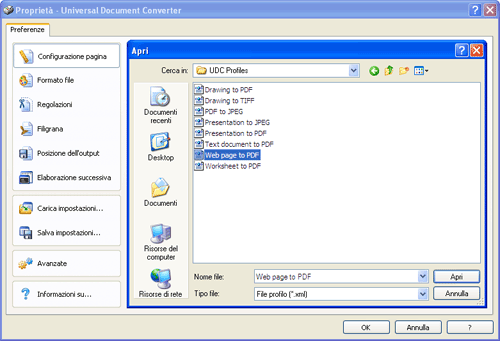
Usare la finestra Apri per selezionare "Web page to PDF.xml" e fare clic su Apri.
-
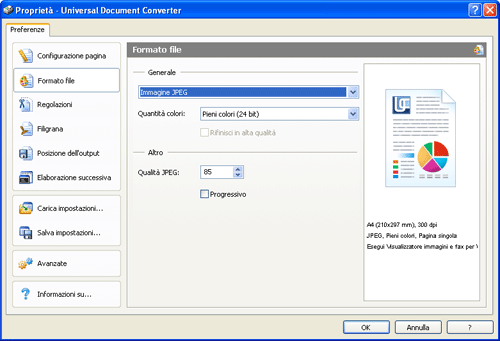
Selezionare il formato di immagine richiesto nella scheda Formato file e fare clic su OK per chiudere la finestra Proprietà - Universal Document Converter.
-
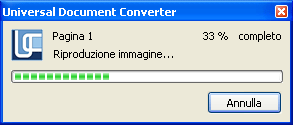
Premere il pulsante Stampa per avviare la conversione. Nella configurazione predefinita, quando il file immagine è pronto viene salvato nella cartella Documenti\UDC Output Files.
-
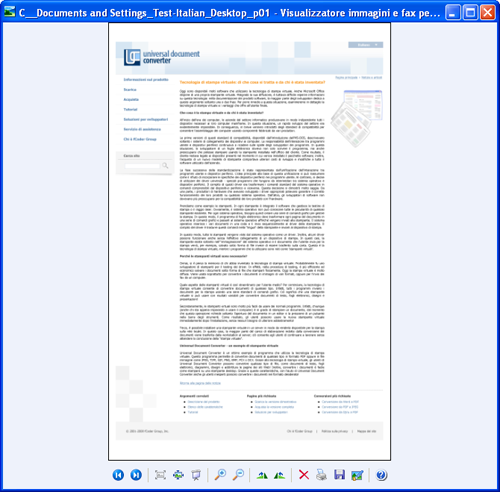
Il documento convertito verrà quindi aperto in un programma configurato nel vostro computer come visualizzatore predefinito delle immagini.
|
 |
|